
もっと自由にFREE
物を大切に!PuppyLinuxで古いPCを再活用しよう!
手順3(個人保存ファイルの設定)
インストールはうまく行ったでしょうか。またはインストールせずに毎回CDから起動するということにされた方もおられるでしょう。どち らの方も Puppyをもっと使いやすくして行きましょう。
これからPuppyを使っていくと、自分好みにするように設定をしたりソフトを追加したりすることになりますが、それらを保存する設定 をしなければ なりません。これは1回だけすればOKです。
-
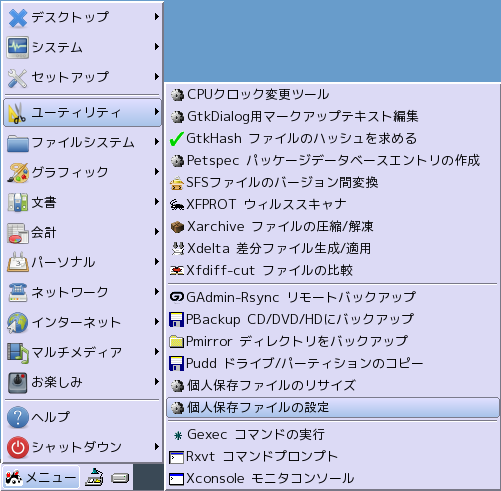
メニューからユーティリティのカテゴリーにある『個人保存ファイルの設定』を選びます。
TIPS
個人保存ファイルを設定していない状態で、メニューから『コンピュータの電源を切る』を選んでも個人保存ファイルの設定を促さ れま す。
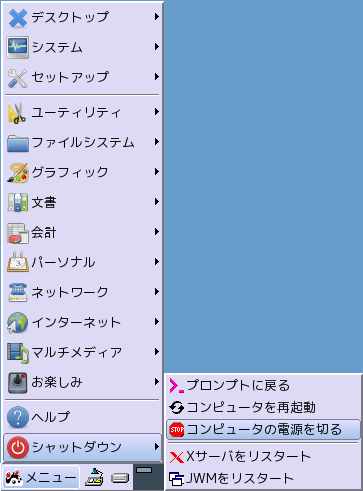
このような画面が出ますので、『保存する』を選択することで、個人保存ファイルが作成されます。
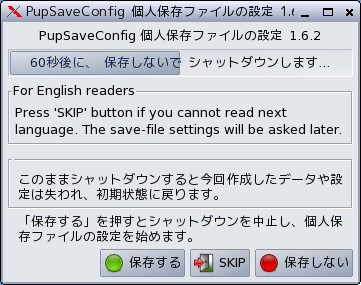
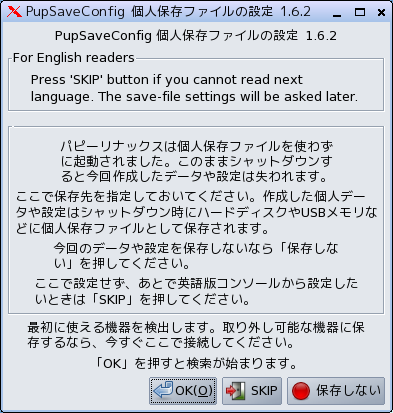
もう一度『コンピュータの電源を切る』を選んでください。
-
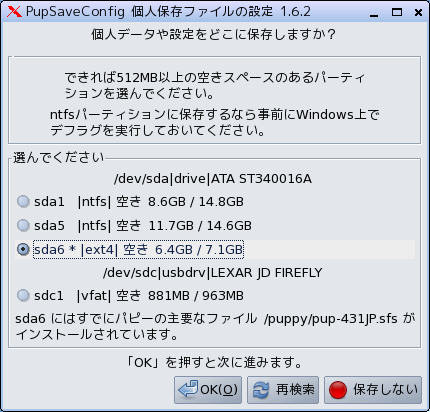
保存する場所を決めます。下図で『選んでください』の欄に出ている選択肢はハードディスクやUSBメモリなどが表示されていま す。出来れば *マークの付いているパピーの主要なファイルがインストールされている場所の方が良いでしょう。保存する場所を選んだら、OKを押してください。
-
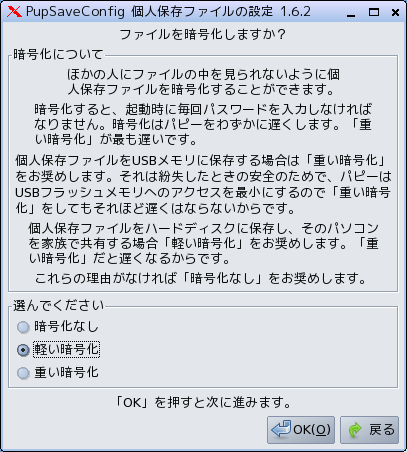
『ファイルを暗号化しますか?』というメッセージが出ます。必要に応じて選択します。ここでは『軽い暗号化』を選択しました。
-
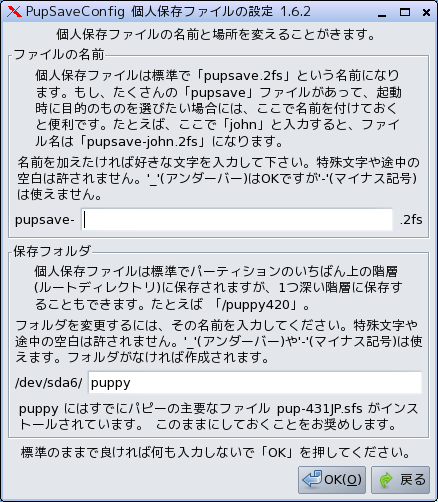
個人保存ファイルに名前をつけることが出来ます。必要であれば名前をつけておきましょう。保存フォルダを変えることも出来ます が、このまま にしておくことが推奨されています。
-
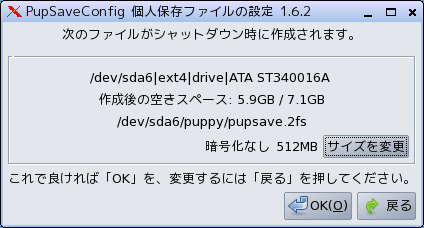
終了時にファイルが作成されますのでこの時点ではまだ作成されません。暗号化を設定した場合は、終了時に暗号の入力を求められ ます。
個人保存ファイルのサイズを変更することが出来ますが、大きくすることは後日でも出来ますが、小さくすることはできないので、このままの設定で使ったほう がよさそうです。
-
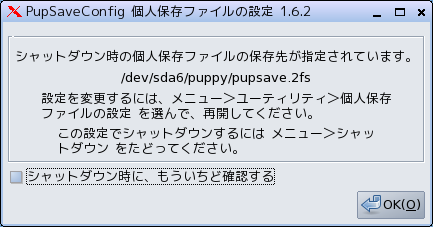
下図の確認画面が出ますので、OKを押してください。
-
では個人保存ファイルを作成するために『コンピュータの電源を切る』を選んでみましょう。
- 終了時に個人設定ファイルが作成されます。暗号化をすることを選択した場合はその際にパスワードの入力を求められます。2回入力
する場面があ りますので、2回とも同じ文字列を入力してください。
パ スワードは忘れないようにしましょう。ファイルを開けなくなります。またパスワードを後で変更する事はできません。