
もっと自由にFREE
物を大切に!PuppyLinuxで古いPCを再活用しよう!
手順2(インストール)
手順1でうまく起動したでしょうか。操作してみてPuppyの感触が掴めたでしょうか。
ここで疑問を持たれた方がおられるかもしれません。
『CDから起動してOSが使えるようになったんだったらインストールしなくてもいいのでは?』と思われた方、そのとおりです。インス トールしなくて も使えます。特に支障もありません。
パソコンにインストールされているOSを消さないように万全を期したい方などは、インストールしない方がいいかもしれません。
でもインストールすると、CDから起動するより起動が速くなりますし、いちいちCDを出し入れする必要もなくなります。
インストールしたほうが運用が楽になると思います。
インストール
では実際にハードディスクにPuppyLinuxをインストールしていきましょう。
LiveCDからPuppyを起動した状態になっているでしょうか。なっていなければ、手順1を見てもう一度起動してください。
インストールの前にハードディスクのパーティションを編集しておいた方がいいですので、まずそれをやりましょう。その前に
Windowsとのデュア
ルブートにするか否かを決めましたか?デュアルブートにするのであれば、Windowsでディスクデフラグをしておきましょう。
-
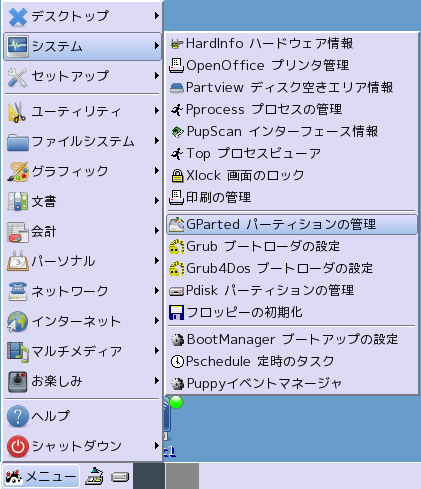
メニューからシステムの項目にある『GParted パーティションの管理』を選択してください。
-
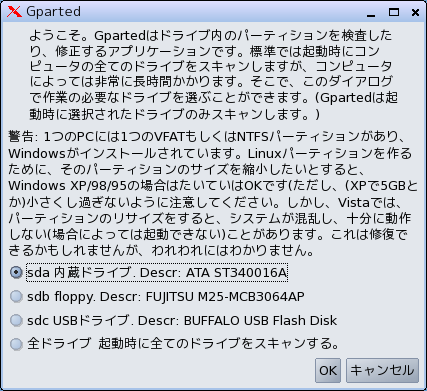
Gpartedが起動すると以下の画面が出ます。どのドライブを操作するかを選択します。ここからの操作は慎重にやりましょ う。今回は内蔵 ドライブにインストールを行うので、内蔵ドライブのパーティションを操作します。『sda 内蔵ドライブ』を選んでOKを押します。内蔵ドライブの後ろに続く文字列はドライブのメーカー名などの情報が並んでいますので、この部分はパソコンによっ て異なります。
-
ドライブの状態が表示されます。
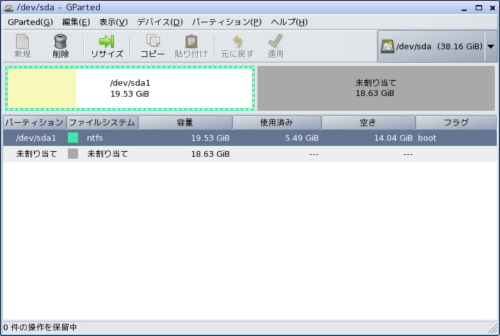
上部にアイコンが並んでいて、ここで作業を指示します。
その下にある帯グラフのような部分はハードディスクの全体像を表しています。上図の場合は、ハードディスク全体のうち、半分が /dev/sda1となっており、約20GBの領域を取っていることが分かります。そして残りの半分はまだ使われていない状態であることを示しています。
帯グラフの下部分にハードディスクの全体像が別の形でさらに詳細に表示されています。
/dev/sda1はファイルシステムがntfsとなっており、これはWindowsのファイルシステムなので、この領域に Windows が入っていると考えられます。
この画面での表示は、パソコンによって違います。
- 今回はWindowsとのデュアルブートにすることにします。このハードディスクにはまだ使っていない領域がありますので、そこ
にLinux 用のパーティションとスワップ用のパーティションを作ります。
スワップとはLinuxが動作する時に使う仮想記憶領域です。Puppyを快適に動作させるために作っておくことにします。
-
パーティションを操作します。ここから特に慎重に作業をしてください。
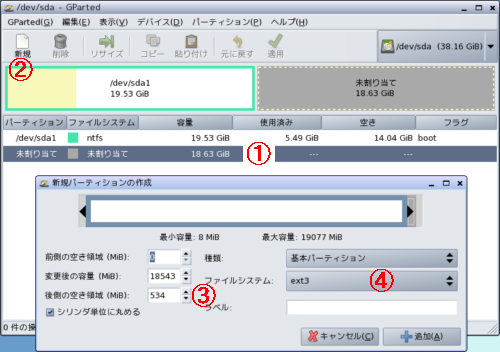
- 未割り当ての部分をクリックします。
- 新規ボタンを押します。
- 新規パーティションの作成というダイアログボックスが現れますので、そこで、後ろ側の空き領域をRAMの2倍程度の数値 に設定し てください。
- ファイルシステムを『ext3』に設定します。最後に追加ボタンを押してください。ext3はLinuxのファイルシス
テムの形式で す。ext2とext4でも結構ですが今回はext3を選択しました。
- 同様にもう一つパーティションを作成します。
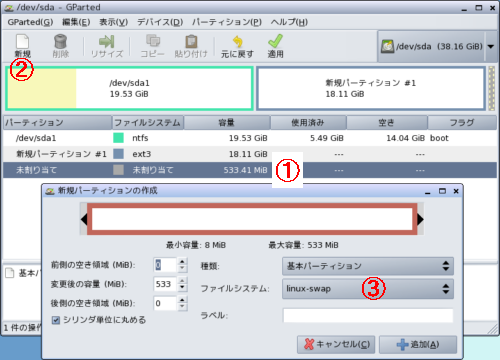
- 未割り当ての部分をクリックします。
- 新規ボタンを押します。
- 新規パーティションの作成というダイアログボックスが現れますので、ファイルシステムを『linux-swap』を選ん で追加ボタン を押してください。
-
ここまではまだ作業の指示をしただけで、実行はされていません。アイコンの並んでいるエリアの左から7番目にある適用ボタンを 押してパー ティションの変更を実行します。
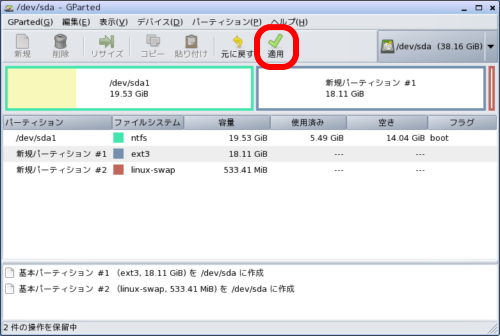
-
上図にはbootという記述がありますが、フラグという欄にどこにもbootという表示がなければ、ext3形式の新規パー ティションを選 択して、パーティションメニューからフラグの編集を選択します。
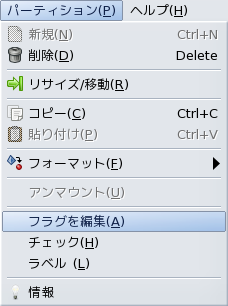
-
フラグを編集のダイアログボックスが現れますので、bootにチェックをつけて閉じるボタンを押して下さい。
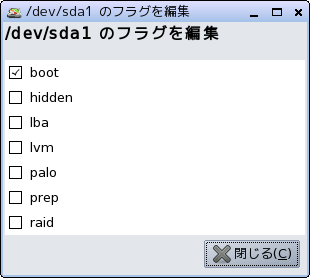
-
これでパーティションが変更されました。ここまでのパーティションの操作はどのようにパーティションを変更するかで違ってきま すから、自分 の使い勝手の良いように設定してください。
なお、Windowsとのデュアルブートにしない場合は、一旦全パーティションを削除して、Linux用のパーティションとス ワップ用パー ティションを作成してください。このデュアルブートにしない設定では、パーティションはこうなります。
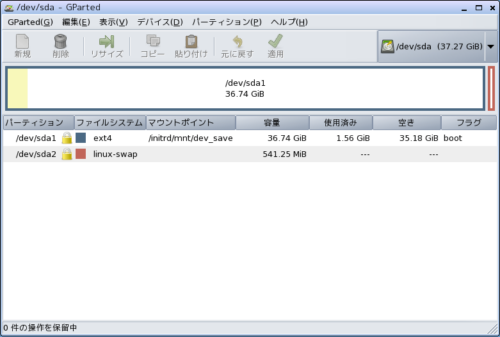
本当はス ワップ領域をハードディスクの先頭に持ってくるとスピードが速くなるらしいですが、後ほどの作業でブートを設定するときに、スワップを先頭にすると、自動 ではブート設定をすることが出来ませんでしたので、最後尾に作成しています。
-
 で
は、作成したパーティションに Puppyをインストールします。デスクトップにインストールと書
かれたアイコンがあります。このアイコンをクリックして起動しましょう。
で
は、作成したパーティションに Puppyをインストールします。デスクトップにインストールと書
かれたアイコンがあります。このアイコンをクリックして起動しましょう。 -
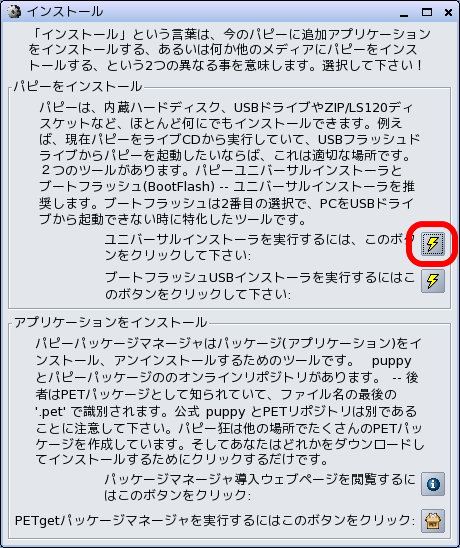
下図のような表示が出ます。インストールという言葉の意味が2つあると書かれています。今回はパソコンにPuppyLinux をインストー ルしたいので『パピーをインストール』という方が該当します。
『ユニバーサルインストーラを実行するには、このボタンをクリックして下さい』と書かれたところにあるボタンをクリックしま しょう。
-
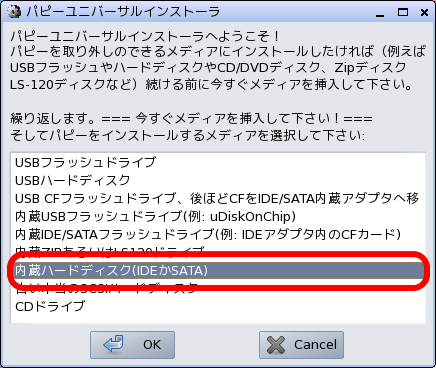
Puppyをどこにインストールするかを選択します。今回はハードディスクにインストールするので『内蔵ハードディスク (IDEか SATA)』を選んでOKボタンを押してください。
-
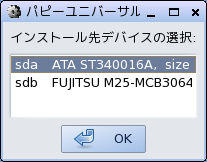
インストールするドライブは今回はsdaなのでそれを選びます。
-
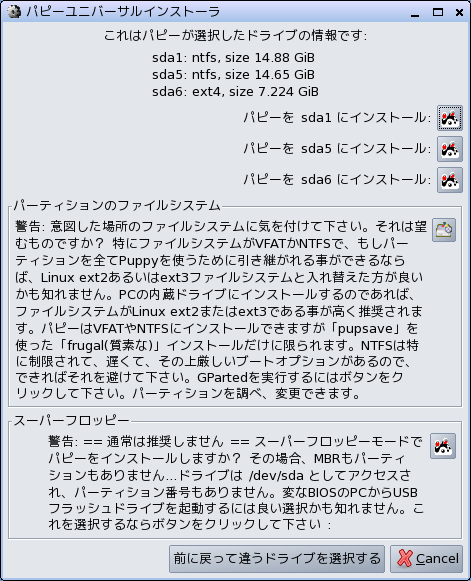
インストールするパーティションを選びます。下図ではsda6となります。パーティションの設定でどこをext形式にしたか確 認した後、選 択してください。
-
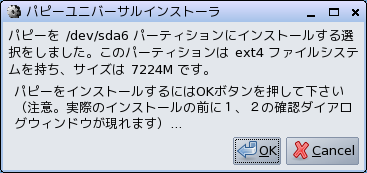
確認のメッセージが出ます。よく読んで下さい。
-
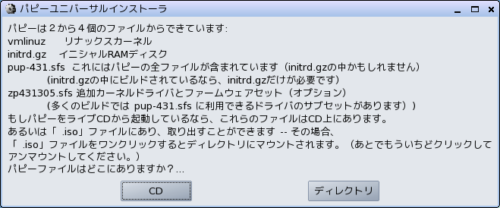
インストールに必要なファイルがどこにあるかという質問です。LiveCDから起動しているはずですから、CDを選択してくだ さい。
-
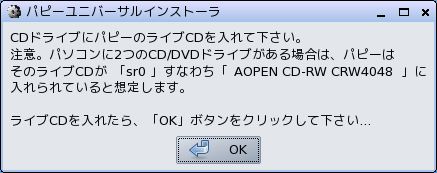
先程の選択の確認です。もしCDを取り出していたら、PuppyのCDを入れて、OKを押してください。
-
どのような形式でインストールをするかという質問ですが、特に理由がなければ、推奨になっているFRUGALを選択してくださ い。
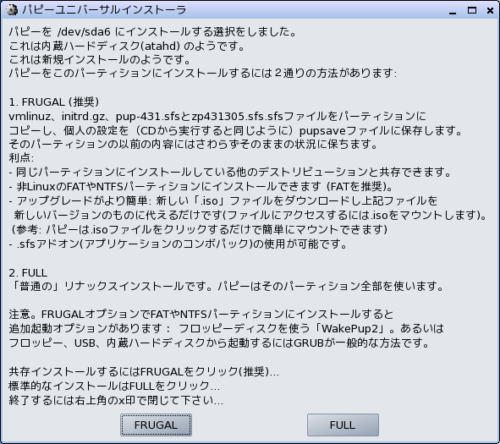
-
パピーをインストールするフォルダ名を付けるようにということなのですが、最初から入力されているものでもいいですし、お好き な名前にして 構いません。ここでは『puppy』としました。入力後OKを押してください。OKを押すとインストールが始まります。
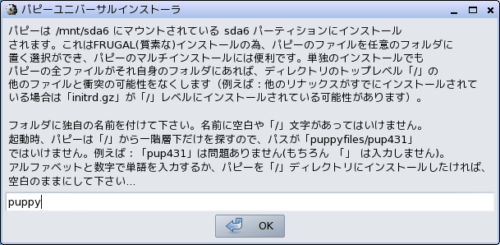
-
インストールしています。しばらくお待ち下さい。

-
Linuxの知識がない方には難しいのですが、ブートの設定を手動で行わなければならないときに必要な情報が書かれています。 おそらく必要 ないと思われますが、tmpフォルダにNEWGRUBTEXTというファイルがありますので、これをどこかに保存しておきましょう。そしてOKを押してく ださい。
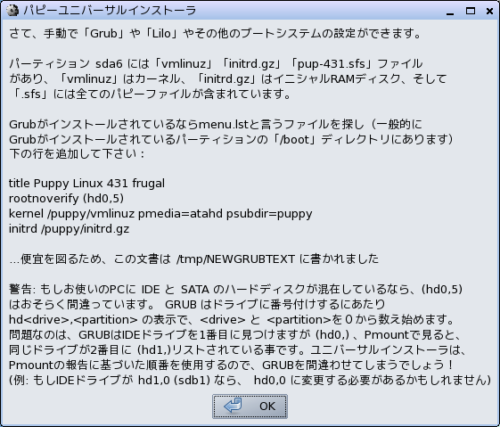
-
これでインストールが完了しました。OKを押して下さい。
-
インストールが終了しましたが、このままではまだうまく起動させることができません。次にブートの設定を行ないます。メニュー からシステム にあるGrub4Dosを選択します。
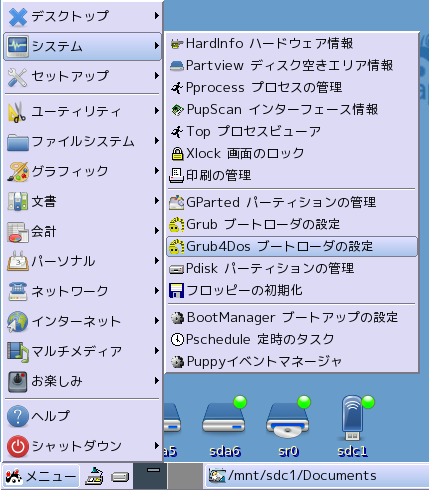
-
暫く待つと以下の画面が出ます。通常はそのままの設定でOKを押してください。
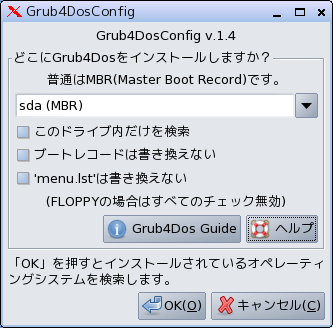
-
この画面では起動時にOSを選択するための設定をします。
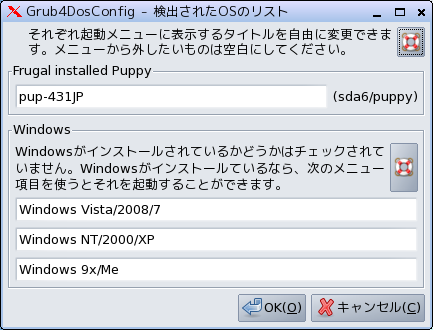
Frugal installed Puppyの欄はPuppyLinuxを起動したい時に選択する項目になります。この場合だとpup-431JPをいうメニュー項目を選択すると PuppyLinuxが起動するようになります。pup-431JPという名前が分かりにくい場合は別の名前(例:PuppyLinux)に変更しておく とよいでしょう。今回はこのままの名前で説明します。
Windowsという欄はデュアルブートにした場合に、そのOSを起動するための項目です。デュアルブートにしているOSだけ を残してイン ストールされていないOS名は消してください。
最後にOKを押して下さい。
-
確認画面が表示されますので、間違いがないか確認してOKを押します。
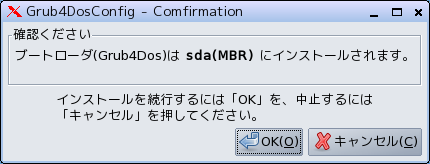
-
インストールされるとこのような画面が表示されます。通常はこのままOKを押してください。
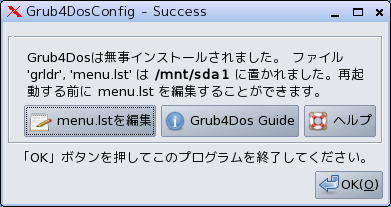
これでインストールおよび起動の設定が完了しました。続いて手順3で使いやすい設定にしていきましょう。